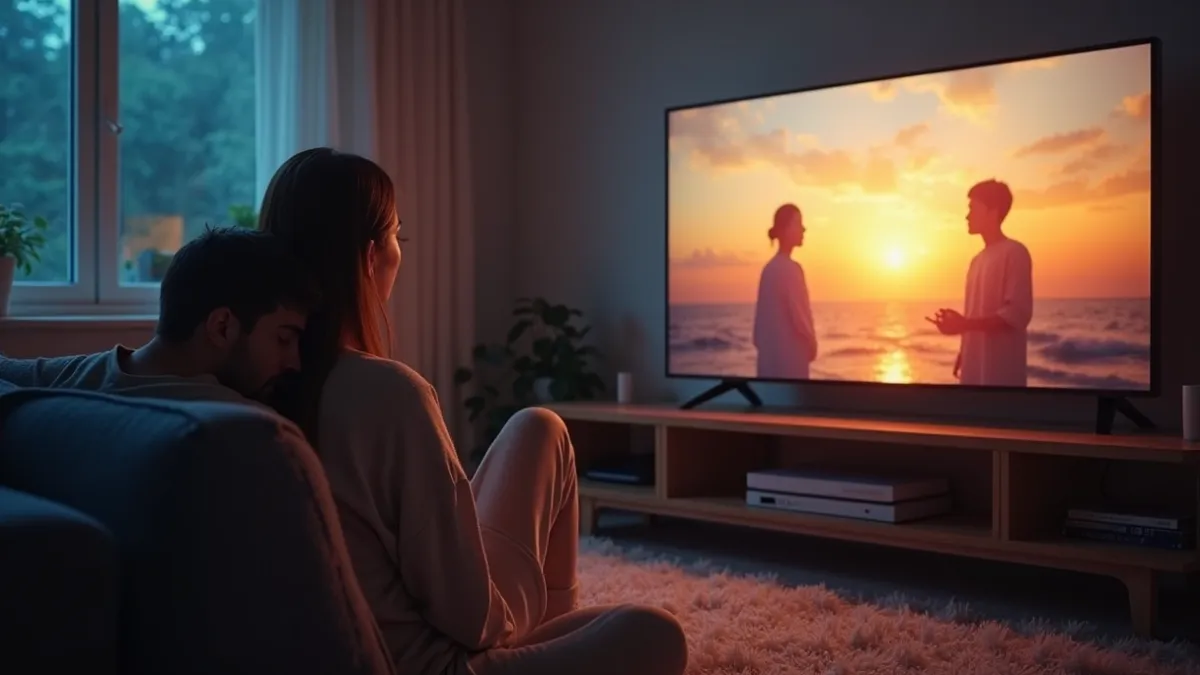
Aprenda as formas mais comuns de espelhar e transmitir tela: Como conectar seu celular à TV para assistir streaming sem complicação e com boa qualidade.
Como conectar seu celular à TV para assistir streaming pode parecer complicado no começo, mas na prática é bem direto. Você só precisa escolher o jeito certo para o seu aparelho e seguir alguns passos. E o melhor é que, quando funciona, você ganha mais conforto para assistir, com tela maior e som mais alto, do jeito que muita gente faz no dia a dia. Seja para ver uma série no sofá, acompanhar um jogo com amigos ou testar um aplicativo que você já usa no celular, a TV vira uma extensão natural do que está na sua mão.
Neste guia, vou mostrar as opções mais usadas para conectar seu celular à TV. Você vai entender quando vale usar cabo, quando é melhor apostar no espelhamento sem fio e como resolver os problemas mais comuns, como atraso de imagem e falhas de conexão. Ao final, você vai ter um caminho claro do que fazer em cada cenário, mesmo que você não seja tão fã de configurações. Vamos deixar tudo bem prático para você colocar na TV e assistir.
Antes de começar: o que você precisa ter em mãos
Antes de tentar qualquer método, vale conferir três coisas: modelo da sua TV, tipo de celular e se os dois estão na mesma rede Wi-Fi. Parece detalhe, mas evita muita tentativa e erro. Também ajuda saber quais entradas sua TV tem, como HDMI, ou se ela aceita espelhamento sem fio.
No celular, procure o nome do recurso de transmissão de tela. Em geral, aparece como Espelhamento de tela, Smart View, Screen Mirroring ou algo parecido. Em TVs mais recentes, o recurso costuma estar em configurações como Conexões, Rede ou Aplicativos.
Opção 1: Conectar por cabo (a forma mais estável)
Quando você quer menos dor de cabeça, o cabo costuma ser o caminho mais seguro. Em muitos casos, a imagem fica mais estável e com menos atraso do que no Wi-Fi. Isso é útil para vídeos, chamadas e até para acompanhar conteúdo que exige sincronia, como esportes.
O que usar no celular
Você vai precisar de um adaptador que combine com a saída do seu celular. A maioria dos Android modernos usa USB-C. Já para alguns modelos, o conector pode ser diferente, como Lightning no iPhone. No fim, o objetivo é o mesmo: levar o sinal para a TV via HDMI.
- Conceito chave: identifique a porta da TV, como HDMI 1 ou HDMI 2, para escolher a entrada correta depois.
- Conceito chave: use um adaptador compatível com o seu modelo de celular e com HDMI.
- Conceito chave: conecte o adaptador ao celular e o HDMI na TV.
- Conceito chave: selecione a entrada HDMI no controle remoto da TV.
O que costuma acontecer na prática
Depois que você escolhe a entrada HDMI, normalmente a imagem do celular aparece na TV. Em alguns aparelhos, pode ser necessário liberar permissão de transmissão ou escolher uma opção de saída. Se ficar preto, verifique se a entrada HDMI está correta e teste outra porta da TV.
Uma vantagem do cabo é que ele costuma funcionar mesmo com Wi-Fi ruim. Se o sinal da sua casa vive oscilando, essa é uma alternativa para não interromper o filme quando a internet falha.
Opção 2: Espelhar a tela via Wi-Fi (sem cabos)
Se a sua ideia é conectar seu celular à TV para assistir streaming sem fios, o espelhamento via Wi-Fi é o mais comum. Ele aparece como um botão no celular e recebe o nome de espelhamento de tela. A TV, por sua vez, precisa estar preparada para receber esse sinal.
Esse método é ótimo para quem quer praticidade. Por exemplo, você pega o celular do bolso, escolhe o nome da TV e pronto. Ideal para quem passa o fim de semana alternando entre sala e quarto.
Passo a passo do espelhamento
- Conceito chave: conecte o celular e a TV na mesma rede Wi-Fi.
- Conceito chave: no celular, abra o menu de espelhamento, como Smart View ou Screen Mirroring.
- Conceito chave: selecione o nome da TV na lista de dispositivos disponíveis.
- Conceito chave: aceite a confirmação na TV, quando aparecer um aviso de conexão.
- Conceito chave: abra o app de streaming no celular e dê play.
Dicas para evitar atraso
Nem todo Wi-Fi entrega o mesmo desempenho. Se você notar um atraso entre o vídeo e o áudio, tente aproximar o celular da TV e desligar downloads em segundo plano no celular. Outra medida simples é reiniciar o roteador quando o problema persiste.
Também ajuda reduzir a qualidade do vídeo no app, especialmente se sua rede estiver saturada com muitos aparelhos. Em casas com várias TVs e celulares online ao mesmo tempo, o roteador pode ficar no limite.
Opção 3: Usar streaming direto da TV (quando a TV é inteligente)
Nem sempre você precisa espelhar tudo. Muitas TVs já têm aplicativos de streaming instalados. Nesse cenário, o jeito mais rápido é abrir o app diretamente na TV e fazer login com sua conta. Assim, você não depende do espelhamento e evita interferências na rede.
Na prática, isso funciona bem quando você quer assistir sem mexer no celular. Você coloca o app na TV, escolhe o conteúdo e pronto. Para quem gosta de manter o celular só como controle ou para selecionar conteúdo antes de começar, é uma rotina bem comum.
Como conectar seu celular sem espelhar
Em várias plataformas, existe um recurso de enviar para a TV. Você escolhe o conteúdo no celular e toca em um ícone como Transmitir ou Cast. A TV recebe o que está no celular, mas sem ficar repetindo toda a tela.
Esse formato costuma ser mais leve para o sistema e reduz travadinhas. Se você já usa o app de streaming no celular, tente procurar no aplicativo o botão de transmissão para TV.
Resolução de problemas comuns
Se algo não funcionar, respire e vá por partes. Na maioria dos casos, o problema não é o streaming em si, e sim a conexão ou a configuração de entrada. Abaixo estão correções que costumam resolver rápido.
Não aparece a TV na lista de espelhamento
Verifique se a TV e o celular estão na mesma rede Wi-Fi. Se sua casa tem Wi-Fi de 2,4 GHz e 5 GHz com nomes diferentes, tente conectar ambos na mesma faixa. Outra dica é reiniciar o recurso de espelhamento na TV e, em seguida, refazer a busca no celular.
Também pode ajudar atualizar as configurações da rede da TV. Se você acabou de instalar a TV ou mudou a internet, vale conferir se as permissões de conexão estão habilitadas.
A imagem aparece, mas fica travando ou com baixa qualidade
Esse comportamento normalmente indica instabilidade de rede. Se você está usando espelhamento, reduza a distância entre celular e roteador e evite paredes muito grossas no caminho. Se tiver como, prefira o cabo HDMI.
Outra causa comum é o celular estar com outros aplicativos consumindo muita banda, como downloads ou jogos em segundo plano. Feche o que não estiver usando e teste novamente.
Som sai da TV ou do celular
Quando a conexão é feita, o áudio pode demorar um pouco para migrar. Em alguns casos, você precisa ajustar nas configurações de som da TV. Se o vídeo está na TV, mas o áudio continua no celular, procure opções como Saída de áudio ou Sistema de som e selecione a TV.
Se a TV for conectada a uma soundbar ou sistema de áudio, confira se a saída está direcionada corretamente para não perder volume ou qualidade.
Latência alta em jogos e vídeos ao vivo
Para vídeos ao vivo, atrasos pequenos já podem incomodar. Nesse caso, a recomendação prática é usar cabo quando possível e, no Wi-Fi, priorizar estabilidade em vez de potência máxima. Se seu roteador permite, ative configuração de melhor desempenho e evite modos que reduzam tráfego.
Uma solução simples é testar em horários diferentes. Às vezes, o problema é congestionamento do bairro, e o desempenho melhora mais tarde.
Escolhendo o melhor método para seu dia a dia
Para decidir como conectar seu celular à TV para assistir streaming, pense no seu objetivo. Se você quer estabilidade, cabo. Se quer praticidade, espelhamento. Se quer simplicidade total, usar o app diretamente na TV costuma ser o caminho mais direto.
Uma referência prática: se você vai assistir sentado e quer que não aconteça nada no meio do filme, o cabo costuma ganhar. Se você está preparando a sessão com amigos e quer alternar rápido entre conteúdos, espelhar e transmitir direto ajuda.
Qual escolha faz mais sentido para cada situação
- Conceito chave: sala com bom sinal e pouca pressa: espelhamento via Wi-Fi costuma ser prático.
- Conceito chave: rede instável ou muitos aparelhos: use cabo HDMI para reduzir travas.
- Conceito chave: rotina de uso com poucos cliques: abra o app de streaming diretamente na TV.
- Conceito chave: vídeo ao vivo: prefira o método mais estável para diminuir atraso.
Quando vale testar antes de ficar dependente do método
Antes de confiar em uma conexão para uma sessão longa, faça um teste rápido. Pegue um vídeo curto e verifique se a qualidade se mantém. Se você costuma alternar entre aparelhos, como TV da sala e TV do quarto, faça o teste em cada um para não descobrir o problema só quando já começou.
Se quiser um norte para avaliar desempenho e estabilidade, você pode começar com um teste IPTV 2 horas e observar se a reprodução fica consistente no seu ambiente. O objetivo aqui é simples: entender como a sua conexão se comporta sem surpresas.
Conclusão
Conectar seu celular à TV para assistir streaming pode ser simples quando você escolhe o método certo. Cabo HDMI costuma ser o mais estável e reduz a chance de travar. Espelhamento via Wi-Fi é prático e rápido, mas exige uma rede bem configurada. Já usar o app direto na TV evita depender do espelhamento e costuma funcionar bem no dia a dia.
Agora escolha um teste hoje mesmo, com o seu jeito preferido, e ajuste o que for necessário. Se algo falhar, volte nos passos de rede e entrada da TV. Assim você aprende como conectar seu celular à TV para assistir streaming do seu modo, com menos tentativa e mais tempo assistindo.
Quer que funcione na primeira? Coloque celular e TV na mesma rede, confirme a entrada HDMI quando usar cabo e faça um teste curto antes do conteúdo principal. Depois é só apertar play e aproveitar.